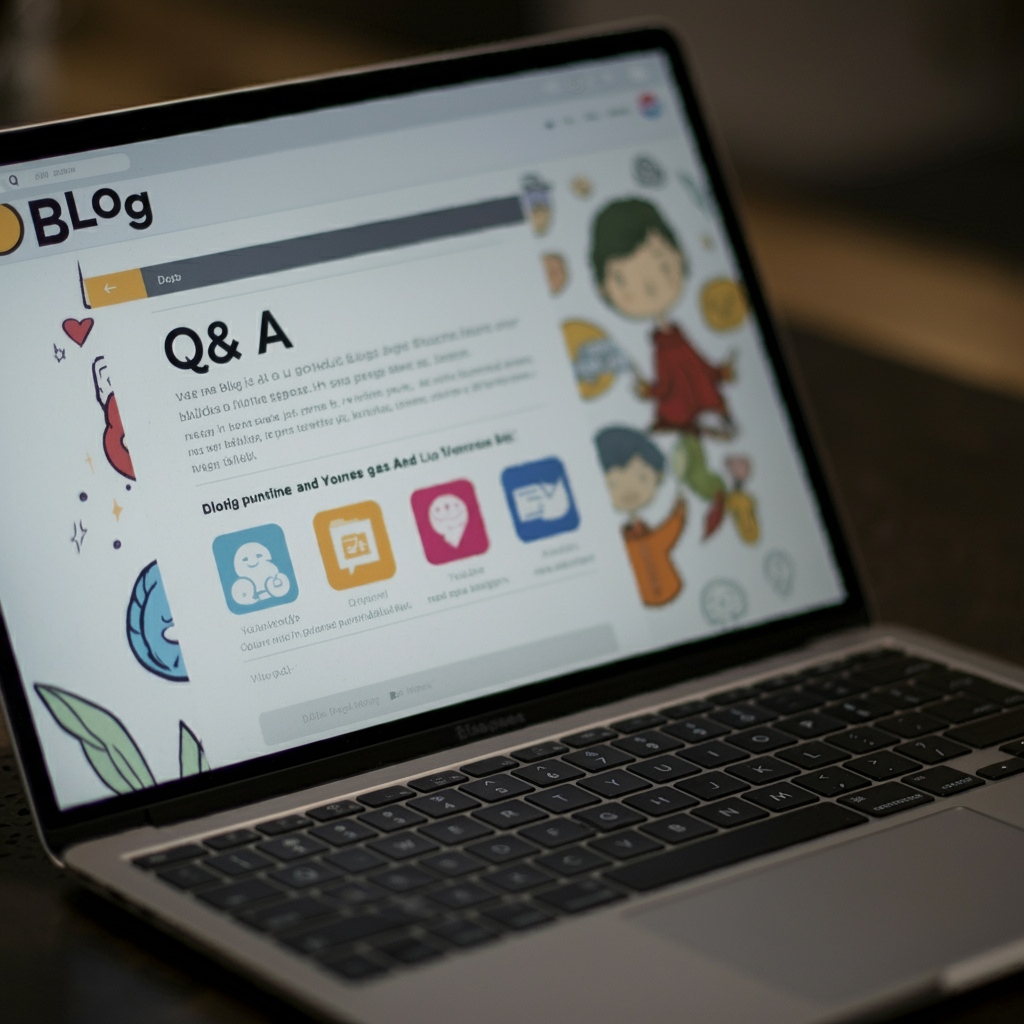
ブログ記事を公開したあと、「編集時には縮小していた画像が、しばらく経つと元の大きさに戻ってしまっている」という現象に気づくことがあります。本記事では、はてなブログで起こりやすい画像サイズの変化の原因と、その仕組み・対策について整理します。
はてなブログで画像サイズが変わるように見える理由
はてなブログでは、記事内の画像表示がHTMLではなく独自の表示処理に依存している場合があります。そのため、編集時の指定と実際の表示状態が完全に一致しないケースがあります。
例えば記事作成時に「横幅を小さく指定」していても、表示側のテンプレートやCSSが優先されることで、結果的に元サイズに戻ったように見えることがあります。
HTML編集とCSSによる表示の優先関係
画像サイズはHTMLのwidth属性やstyle指定だけでなく、CSS(スタイルシート)によっても制御されます。ブログテーマ側のCSSが強く設定されている場合、個別指定が上書きされることがあります。
例えばimgタグでwidth=”300″と指定していても、テーマ側でmax-width:100%などが設定されていると、表示環境によってサイズが変化することがあります。
またスマホ表示ではレスポンシブデザインが優先されるため、PCとは異なるサイズで表示されるのが一般的です。
数ヶ月後にサイズが変わるように見える原因
時間経過による変化は、ブログ側の仕様変更やテーマ更新、キャッシュの再生成が関係している可能性があります。
例えばはてなブログのデザインテーマがアップデートされると、全体のCSSルールが変更され、過去記事の画像表示にも影響が及ぶことがあります。
またCDNやブラウザキャッシュが更新されるタイミングで、表示状態が変わることもあります。
画像サイズを安定させるための実践的対策
最も安定する方法は、画像アップロード時に適切なサイズにリサイズしてから投稿することです。表示側のCSSに依存しにくくなります。
またHTMLではwidth属性だけでなく、style=”max-width:○○px; height:auto;”のように明示的に指定することで、レイアウト崩れを防ぐことができます。
例えば横幅600pxで統一したい場合は、事前に画像自体を600pxにリサイズしておくのが最も確実です。
テーマや設定変更による影響を避ける方法
ブログテーマを変更すると、過去記事のデザインにも影響が出るため注意が必要です。特にCSSが大きく異なるテーマ間では画像サイズの挙動が変わります。
例えばシンプルテーマからデザイン重視テーマへ変更した場合、画像の余白や最大幅のルールが変わり、表示が大きくなることがあります。
安定した表示を維持するためのベストプラクティス
長期的に安定した画像表示を維持するには、「画像自体の最適化」「CSS依存を減らす」「テーマ変更時の確認」の3点が重要です。
例えば記事投稿前に画像サイズを統一し、アップロード後はプレビューで必ずPC・スマホ両方を確認することで、表示崩れのリスクを大幅に減らせます。
まとめ
はてなブログで画像サイズが元に戻ったように見える現象は、システムの自動編集ではなくCSSやテーマ、レスポンシブ表示など複数の要因によるものです。
画像の事前リサイズと明示的なスタイル指定を行うことで、長期間にわたって安定した表示を維持することが可能になります。

コメント
画像サイズの記事を読みました。
時間が経ったときの挙動の説明が参考になりました。